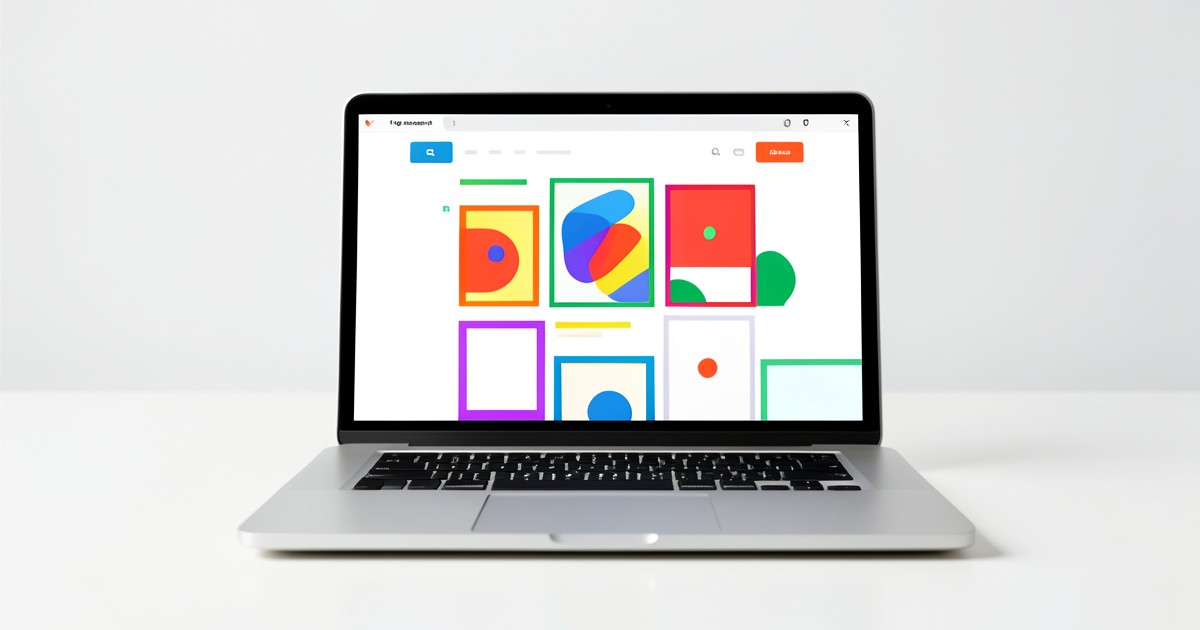
mixiを利用する上で、自分だけの個性的な空間を演出するための重要な要素となるのが「テーマ」です。テーマとは、一言で言えば「ページの見た目(デザイン)を決定する枠組み」のことです。ウェブサイトのデザインを左右する背景、枠線の形状、フォントの雰囲気、そして配置のレイアウトなどを一括して管理する仕組みを指します。
mixiにおけるテーマの最大の特徴は、ユーザー自身が高度なプログラミング知識を持っていない場合でも、他者が制作したデザインを自分のページに適用できる点にあります。通常、ウェブページのデザインを細かく調整するにはHTMLやCSSといった専門的な言語の知識が必要ですが、mixiのテーマ機能はこのハードルを下げ、初心者でも直感的に「自分らしい空間」を作り上げられるよう設計されています。
mixiにおける「テーマ」とは?基本の仕組みを整理
デザインを司る「外装」としての役割
テーマを建物に例えるなら、建物の構造(間取り)ではなく「内装や外装」を整えることに似ています。ページの中に配置される文章や画像の内容を大きく変えるのではなく、それらをどのように見せるかという「枠組み」をカスタマイズします。具体的な要素としては、以下のようなものが含まれます。
- 背景のグラデーションや画像
- 各コンテンツ(自己紹介、日記など)を囲む枠の形状や色
- 文字のフォントの種類や装飾
- ページ全体の横幅や余白の取り方
コーディング知識を必要としない利点
多くのユーザーにとって、テーマを活用する最大のメリットは「時短」と「品質の確保」です。自分で一つひとつのパーツをデザインしようとすると、色のバランスや配置の整合性を保つのが非常に困難です。しかし、テーマを使用すれば、経験豊富な制作者が作り上げた完成度の高いデザインを、コピー&ペーストのような操作で自分のページに取り入れることができます。これにより、デザインのセンスに自信がない人でも、洗練された印象のページを短時間で構築することが可能です。
mixiの仕様に基づく制約の理解
一方で、テーマを適用する際にはmixi独自の仕様による制約があることも理解しておく必要があります。すべてのデザインが自由に反映されるわけではなく、mixiが提供する基本機能の範囲内でカスタマイズが可能となります。例えば、特定のボタンの動作を完全に変えることや、独自の動的機能を複雑に組み込むといったことは、テーマの適用だけでは難しい場合が多いです。まずは「提供されている枠組みの中で、いかに自分らしく整えるか」という視点を持つことが、スムーズなカスタマイズの第一歩となります。
【目的別】プロフィールとコミュニティで使えるテーマの違い
mixiには大きく分けて「プロフィールページ」と「コミュニティページ」の2つの主要な空間があります。これらは役割が異なるため、適用するテーマの選び方や、デザインを重視するポイントも異なります。目的を明確にせずにテーマを選んでしまうと、意図した通りに機能しない、あるいはユーザーの使い勝手が悪くなる原因となります。
個人を表現する「プロフィール」の最適化
プロフィールページは、あくまで「自分自身」を表現するための空間です。そのため、個人の趣味や好み、こだわりをいかに反映させるかが重要視されます。プロフィール用のテーマを選ぶ際は、以下の点に注目するのが一般的です。
- 自己表現の自由度: 自分の好きな色や、愛用しているイラストの世界観に合っているか。
- 情報の優先順位: 自分の自己紹介文や、現在活動していることを目立たせたいのか、あるいは趣味の作品を並べたいのか。
- 親しみやすさ: 訪れた人にどのような第一印象を与えたいか(おしゃれ、可愛い、クールなど)。
プロフィールページでは、個性を際立たせるための装飾性が重視される傾向にあります。そのため、少し装飾が多めなテーマや、特定のテーマカラーがはっきりしているものを選ぶユーザーが多いのが特徴です。
交流の場を整える「コミュニティ」の最適化
一方で、コミュニティページは特定の目的を持った人々が集まる「公共の場」です。個人の趣味を表現するだけでなく、そのコミュニティが何を目指しているのか、どのようなルールがあるのかを正確に伝えるための「機能性」が重視されます。コミュニティ用のテーマを選ぶ際は、以下のポイントを優先しましょう。
- 視認性と情報の整理: ルール、メンバー募集、活動方針などが一目で確認できるか。
- 操作のしやすさ: メンバーが参加した際に、どこに何があるか迷わないか。
- 調和の取れたデザイン: 特定の個人の好みが強すぎず、コミュニティのテーマに沿った統一感があるか。
コミュニティページでは、あまりに過度な装飾や特殊なレイアウトは、情報の読み取りを妨げる可能性があります。あえてシンプルで整然としたデザインを選ぶことで、初めて訪れた人への安心感や、活動の透明性を高めることができるのです。
目的から逆算するテーマ選びの基準
テーマ選びで失敗しないためには、まず「このページを訪れる人に、どうなってほしいか」を考えることが重要です。自分の世界観をじっくり見せたいのであればプロフィール向けの装飾性の高いテーマを、グループの活動を円滑に進めたいのであればコミュニティ向けの機能性を重視したテーマを選ぶというように、目的から逆算して選択肢を絞り込んでいきましょう。
失敗しないための「良いテーマ」の見極めポイント
mixiには多くのテーマが存在しますが、そのすべてが現在の環境で最適に動作するとは限りません。実際に適用する前に、いくつかの重要なチェックポイントを確認することで、トラブルを未然に防ぎ、満足度の高いカスタマイズが可能になります。
更新状況と制作者の活動状況
テーマを公開している制作者の中には、すでに活動を休止している方もいます。古いテーマを適用しようとすると、画像が表示されない(リンク切れ)や、mixiの仕様変更によってデザインが崩れるといった問題が発生しやすくなります。テーマを選ぶ際は、以下の点を確認することをお勧めします。
- 公開日または更新日: 可能な限り、比較的新しく更新されているものを選ぶ。
- 制作者の動向: 制作者が現在もアクティブに活動しているか(他の作品があるか、更新があるかなど)。
「以前は綺麗だったけれど、今は動かない」という事態を避けるためにも、情報の鮮度を意識することは非常に重要です。
デバイス環境(PC・スマホ)への対応
現代のSNS利用においては、PCで閲覧するよりもスマートフォンでの閲覧がメインとなるケースが増えています。しかし、テーマの中には「PCでの閲覧を前提とした横幅の広いデザイン」のものがあり、スマホで見た際に画面からはみ出したり、文字が小さすぎて読めなかったりすることがあります。テーマの説明文に「スマホ対応」や「レスポンシブ対応」の記載があるかを確認するか、あるいはあらかじめスマホでの表示を意識したシンプルなものを選ぶのが安全です。
著作権と制作者への敬意(マナー)
テーマは制作者の技術と情熱によって作られた作品です。利用する際には、以下の基本的なマナーを守ることが大切です。
- 利用規約の確認: 著作権の扱い、商用利用の可否、二次配布の禁止など、制作者が定めたルールを必ず確認する。
- 適切なクレジット表記: 許可されている範囲で、制作者の名前や作品タイトルを明記する。
- 無断改変の確認: 構造を大きく変えるような改変が禁止されていないか確認する。
これらのルールを守ることは、制作者への敬意を示すだけでなく、健全なコミュニティを維持するための基礎的な作法でもあります。
初心者が迷いやすい!テーマの適用手順と注意点
いざテーマを適用しようと思った際、操作の手順でつまずいてしまうことも少なくありません。特に、コードのコピー&ペーストを伴う場合、一文字のミスが原因で表示が崩れてしまうことがあります。ここでは、初心者がスムーズにテーマを適用するための基本的な流れと、注意すべきポイントを解説します。
正確なコピー&ペーストの基本
多くのテーマは、特定のコードをコピーして指定の場所に貼り付けることで適用されます。この際、最も注意すべきは「必要な範囲だけを正確にコピーできているか」です。
- 開始タグから終了タグまでを正確にコピーする: 途中で改行が漏れたり、不要なスペースが含まれたりしないよう注意します。
- 余計な文字を混ぜない: コピーする際に、自分のメモや他の文章を一緒に貼り付けないようにします。
- 貼り付け先の指定を確認する: 「プロフィール編集のどの項目に貼り付けるか」を正しく把握してから操作を行います。
プレビュー機能と「適用前」の確認習慣
mixiのテーマ設定には、多くの場合プレビュー機能が備わっています。しかし、プレビュー画面と実際の公開画面では、画像や要素の挙動が微妙に異なることがあります。そのため、以下の習慣を身につけることが大切です。
- プレビューでの最終確認: 保存ボタンを押す前に、主要な項目が正しく表示されているか、意図した位置にあるかを確認する。
- 小さな変更から試す: 最初から大規模なテーマを適用するのではなく、まずは簡単な装飾から試し、自分の操作に慣れてからメインのテーマを適用する。
反映されない時のチェックリスト
「テーマを貼り付けたはずなのに、何も変わらない」という事態に陥った場合、以下の項目を順番に確認してください。原因の多くは単純なミスであることがほとんどです。
- コピー内容の確認: コードの最初と最後が正しくコピーされているか。
- 貼り付け場所の誤り: 別の項目に貼り付けていないか。
- ブラウザのキャッシュ: ブラウザが古い情報を記憶している場合があります。ページを再読み込み(リロード)するか、キャッシュをクリアして確認してください。
- mixi側の反映待ち: システムの都合により、反映までに数分かかる場合があります。
よくあるトラブル(表示崩れ・画像切れ)の原因と解決策
テーマを適用した後に発生しやすいトラブルとして、最も多いのが「表示崩れ」と「画像切れ」です。これらは技術的な仕組みを理解することで、原因の特定や対処がしやすくなります。
外部画像リンク切れのメカニズム
テーマの中に「外部サイトから画像を 불러込む」記述が含まれている場合、その画像が元のサイトから削除されたり、アクセス制限がかかったりすると、画像が表示されなくなります。これを「リンク切れ」と呼びます。自分のページ内で画像が表示されない場合は、その画像がどこから提供されているかを確認し、必要であれば自分の管理下にある画像や、別の公開されている画像に差し替える必要があります。
画像サイズと比率によるレイアウト崩れ
表示崩れの多くは、使用する画像の「サイズ」や「比率」が、テーマが想定しているものと合っていないために起こります。例えば、横長の画像を入れるべき場所に正方形の大きな画像を入れると、周囲の枠組みを押し出してしまい、レイアウトが大きく崩れることがあります。
対処法:
- テーマの説明文に記載されている推奨サイズを遵守する。
- 画像をアップロードする前に、適切なサイズにリサイズ(縮小)する。
- 比率を維持したまま、テーマの枠の中に収まる大きさに調整する。
HTMLタグの重複や記述ミスへの対処
より高度なカスタマイズを行う際、自分でHTMLタグを追加しようとして、既存のタグと重複したり、閉じタグ(例:</div>)を書き忘れたりすると、ページ全体が正しく表示されなくなることがあります。これは「構文エラー」と呼ばれるもので、ブラウザがページを正しく解釈できなくなる原因です。
初心者がこの問題に遭遇した場合は、一度適用したテーマのコードを破棄し、配布されている元のコードに戻すことが最も早い解決策です。もしカスタマイズを続けたい場合は、まずは既存のテーマを壊さない範囲で、小さな変更を一つずつ試していく姿勢が重要です。
まとめ:自分らしいmixi空間を楽しく作るために
mixiのテーマを活用してページをカスタマイズすることは、単なる装飾の域を超えて、自分の個性を表現し、他者と繋がるための大切な第一歩です。しかし、自由度が高いからこそ、正しい知識を持って取り組むことで、よりスムーズに、そして安全に自分の理想の空間を作り上げることができます。
最後に、楽しく快適にカスタマイズを進めるためのポイントをまとめます。
- まずは正しく動くことを優先する: 最初から完璧を目指すのではなく、まずは提供されたテーマが正しく反映されるかを確認し、土台をしっかり固めましょう。
- 他人の作品を参考にしながら調整する: 他のユーザーがどのようにテーマを使いこなし、どのような工夫をしているかを知ることは、大きなヒントになります。
- 少しずつ自分の個性を足していく: テーマを適用した後に、自分の好きな色や文章を少しずつ書き加えていくことで、より「自分らしい」空間へと進化させていきましょう。
テーマを活用することは、mixiでの活動をより豊かにする素晴らしい手段です。今回紹介したポイントを参考に、ぜひ自分だけの素敵な空間づくりを楽しんでください。