フリッカーで写真をシェアする前に確認すべき基本事項
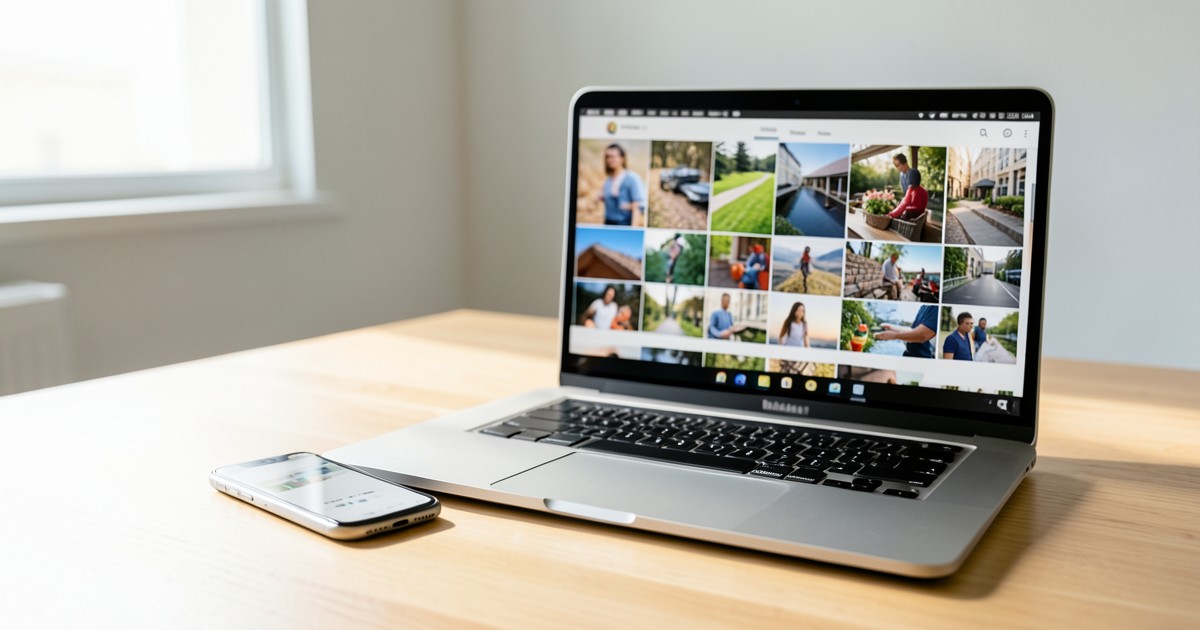
フリッカー(Flickr)は、高品質な写真を公開・共有するためのプラットフォームです。素敵な写真をアップロードしても、適切な方法でシェアしなければその魅力は届きません。操作に入る前に、まずは「正しく共有できる状態か」を確認するための基本を整理しましょう。
公開範囲(Public / Private)の確認
シェアする際に最も多い失敗の一つが、写真の公開範囲の設定ミスです。フリッカーでは、各写真を「公開(Public)」または「非公開(Private)」に設定できます。
- 公開(Public): フリッカーに登録しているユーザーだけでなく、URLを知っている人なら誰でも写真を見ることができます。SNSやブログでシェアする場合は、必ずこの設定にする必要があります。
- 非公開(Private): あなたが許可した特定のユーザーやグループのみが写真を見ることができます。この状態でシェアボタンを押しても、リンクを開いた人は「権限がありません」と表示され、正しく共有されません。
写真をアップロードする際、またはアップロードした後に、写真の横にある「公開範囲」のアイコンを確認する習慣をつけましょう。シェアを目的とするのであれば、公開設定になっていることを確認してください。
著作権と利用規約の基礎知識
写真をシェアする際には、技術的な操作だけでなく、権利についても意識することが大切です。シェアする側には、以下の基本的な配慮が求められます。
- 自分の作品をシェアする場合: あなたが撮影し、著作権を保有している写真であれば、基本的には自由にシェアできます。ただし、フリッカーの利用規約に従う必要があります。
- 他人の作品をシェアする場合: 他人が投稿した写真を勝手に自分のSNSやブログで紹介することは、著作権の侵害になる可能性があります。シェア機能を使う場合は、その写真のライセンス(利用規約)を必ず確認しましょう。
シェアする前に「正しい写真」を選択する手順
シェアする目的によって、選ぶべき写真は異なります。シェアボタンを押す前に、以下の点を確認してください。
- 代表的な写真を選んでいるか: その時伝えたいテーマを最もよく表している写真を選びましょう。
- 高画質で表示されるか: モバイル端末などの小さい画面で見た際に、細部が潰れて見えにくい写真は避けるのが無難です。
- 必要な情報の有無: 撮影場所や日付など、キャプション(説明文)をあわせて共有したい場合は、説明文が適切に入っているか確認しましょう。
【SNS向け】URLをコピーして簡単にシェアする手順
X(旧Twitter)、Facebook、LINEなどのSNSで写真をシェアする場合、最も一般的で簡単な方法は「URLのコピー」です。URLを貼り付けるだけで、SNS側が自動的に写真のプレビュー(サムネイル)を生成してくれるため、スムーズに拡散できます。
シェアボタンからURLをコピーする基本操作
フリッカーの各写真のページには、標準でシェア用のボタンが用意されています。以下の手順で進めてください。
- シェアしたい写真の個別ページを開きます。
- 写真の右側、または下部にある「シェア」アイコン(または各SNSのロゴ)を探します。
- 「コピー」や「リンクをコピー」といったボタンをクリックします。
- コピーされたURLを、目的のSNSの投稿欄に貼り付けます。
この方法のメリットは、操作が非常にシンプルであることです。SNSの投稿機能と連携している場合、クリックするだけで自動的に投稿画面へ遷移することもあります。
SNSに貼り付ける際の注意点(プレビューの表示など)
URLを貼り付けると、通常はSNSのシステムが「OGP(Open Graph Protocol)」という仕組みを利用して、写真のタイトルや画像を自動的に取得します。しかし、時々プレビューが表示されないことがあります。その際の対処法は以下の通りです。
- プレビューが表示されない場合: URLを貼り付けた直後はまだ読み込みが終わっていないことがあります。数秒待ってから投稿ボタンを押してみましょう。
- キャッシュの影響: 以前の古い情報が残っている場合、SNS側のツール(Facebookのデバッグツールなど)を使ってキャッシュを更新する必要があります。
- 画像サイズ: 極端に縦長、あるいは横長の写真は、SNSのプレビュー枠に収まりきらずに正しく表示されないことがあるため注意が必要です。
短縮URLを使うべきかどうかの判断基準
SNSの投稿には文字数の制限があるため、長いURLを短縮するツールを使う人がいます。しかし、フリッカーのURLを共有する際には、以下の判断基準を参考にしてください。
- 短縮URLを使うべきケース: 文字数制限が厳しく、URLを短縮しなければ内容が入り切らない場合。
- 短縮URLを避けるべきケース: 可能な限り、そのままのURLを貼ることを推奨します。理由は、短縮URLを使用すると、SNS側が「どの写真のページを見せようとしているのか」を判別できず、プレビュー画像が表示されなくなる可能性が高まるためです。
【ブログ・Webサイト向け】埋め込みコード(Embed)を使うメリットと手順
SNSへの投稿とは異なり、自分のブログやWebサイトに写真を「直接」表示させたい場合は、URLの貼り付けではなく「埋め込みコード(Embed)」を使用します。これを使うことで、読者はページを移動することなく、あなたのWebサイト上で直接フリッカーの写真を閲覧できるようになります。
埋め込みコードとは何か(HTMLの役割)
埋め込みコードとは、HTMLと呼ばれるWebサイトの構築言語の断片です。これをブログの投稿画面に貼り付けることで、ブラウザに対して「ここにフリッカーから取得した写真を表示してください」という命令を出すことになります。HTMLを詳しく知らない初心者の方でも、コピーして貼り付けるだけで機能するため、心配はいりません。
埋め込みコードを使用する主な利点は以下の通りです。
- 視覚的な訴求力: リンクを貼るだけよりも、視覚的にページに馴染みます。
- 情報の鮮度: フリッカー側の写真を更新した場合、埋め込み先のブログも自動的に更新されるため、情報の同期が容易です。
- 信頼性: フリッカーの公式な埋め込み機能を使うため、表示の崩れが少なく安定しています。
埋め込みコードを取得する具体的な手順
フリッカーのインターフェースから埋め込みコードを取得する手順は以下の通りです。
- シェアしたい写真のページを開きます。
- 「シェア」ボタンをクリックし、メニューの中から「埋め込み(Embed)」を選択します。
- 表示されたコードの入力欄から、コピー用のボタンをクリックします。
- ブログの編集画面(WordPressの「カスタムHTML」ブロックや、Wixの「埋め込み」パーツなど)に、コピーしたコードを貼り付けます。
- プレビュー画面で、写真が正しく表示されているかを確認します。
ブログに貼り付けた際に正しく表示されるか確認するポイント
埋め込みコードを貼り付けた後、いくつか確認すべき点があります。これらを確認することで、表示崩れやエラーを防ぐことができます。
- レスポンシブ対応の確認: スマートフォンで見た際に、写真が画面からはみ出したり、逆に小さくなりすぎたりしていないかを確認しましょう。
- 読み込み速度: 高画質な写真を埋め込むと、ページの読み込み速度に影響を与える場合があります。フリッカーの仕様上、ある程度の最適化は行われていますが、大量の埋め込みを行う際は注意が必要です。
- 表示の許可設定: フリッカー側のプライバシー設定で、外部への埋め込みを許可しているかを確認してください。
用途別・シェア方法の比較表(どっちを使えばいい?)
「結局、URLを貼るのと埋め込みコード、どちらを使えばいいの?」という疑問を解消するために、主要なシェア方法を比較表にまとめました。自分の目的に合わせて選んでください。
| シェアの目的 | 推奨される方法 | 主なメリット | 注意点 |
|---|---|---|---|
| X(旧Twitter)などのSNS | URLをコピーして貼り付け | 操作が簡単で、拡散性が高い。 | プレビューが表示されない場合がある。 |
| FacebookなどのSNS | URLをコピーして貼り付け | リンクを共有するだけで完結する。 | 投稿のレイアウトに制約がある。 |
| 自分のブログ・Webサイト | 埋め込みコード(Embed) | ページのデザインに馴染み、視覚効果が高い。 | HTMLを扱う場所への理解が必要。 |
| ポートフォリオサイト | 埋め込みコード(Embed) | 写真の更新と同期でき、管理が楽。 | 大量の埋め込みは読み込みを遅くする。 |
判断のポイント:
・「広めること」が目的ならURL共有。
・「自分のサイトを充実させること」が目的なら埋め込みコード。
このように、読者にどのような体験をさせたいかによって使い分けるのがベストです。
シェアする際の注意点とマナー
技術的な操作をマスターしても、マナーやルールを守らなければトラブルの原因となります。スムーズで円滑なコミュニケーションのために、以下の3点を必ず意識してください。
他人の写真を勝手にシェアする際の注意点
フリッカー内には、世界中から素晴らしい写真が集まっています。他人の作品をシェアする際には、以下のルールを守りましょう。
- 無断転載の禁止: 埋め込み機能を使っている場合でも、相手が許可していない写真を勝手にサイトの主要コンテンツとして扱うことは避けるべきです。
- クレジットの明記: シェアする際は、必ず元の投稿者のユーザー名や、フリッカーへのリンクを添えるようにしましょう。これがクリエイターに対する最低限のマナーです。
- 商用利用の確認: ブログに載せて広告収入を得るなど、商用目的で利用する場合は、必ずライセンス(CCライセンスなど)を確認し、許可を得る必要があります。
高画質な画像を保持するための配慮
SNSやブログにシェアする際、写真をそのまま「ダウンロードしてアップロード」してしまう手法をとる人もいます。しかし、これはあまりおすすめしません。
- 画質の劣化: SNSやWebサイトに直接アップロードすると、プラットフォーム側の圧縮によって画質が著しく劣化することがあります。
- フリッカーの機能活用: フリッカーの埋め込み機能やURL共有を使えば、フリッカー側のサーバーから高品質な画像を表示させることができるため、画質を保つのに適しています。
プライバシー設定の再確認
写真をシェアする前に、写真の内容にプライバシーに関わるものがないか再確認しましょう。特に以下の点には注意が必要です。
- 個人情報の映り込み: 住所、車のナンバープレート、顔写真(本人の許可がないもの)、建物内の一部など、無意識に映り込んでしまっている情報がないかチェックしてください。
- 共有範囲の再確認: 自分のSNSにシェアしたつもりでも、プライバシー設定によっては「友達のみ」や「公開」など、意図しない範囲まで見えてしまうことがあります。公開範囲の設定と、シェア先の公開範囲の両方を意識しましょう。
まとめ:目的(SNSかブログか)に合わせて最適な方法を選ぼう
フリッカーで写真をシェアする際、最も重要なのは「誰に、どのような形で届けたいか」という目的の明確化です。この記事で解説したポイントを改めて整理します。
- SNSで手軽に拡散したいなら: 「URLをコピー」して貼り付ける方法が最適です。プレビューが正しく表示されるかを確認しながら進めましょう。
- ブログやサイトで綺麗に表示したいなら: 「埋め込みコード(Embed)」を使うのが正解です。HTMLブロックを正しく使うことで、Webサイトの質を底上げできます。
- 共通の必須事項: シェアする前には必ず「公開設定」になっているかを確認し、他人の作品をシェアする際は著作権やクレジットのルールを遵守しましょう。
フリッカーのシェア機能は、あなたの作品をより多くの人に届けるための強力なツールです。まずは1枚、自分の好きな方法でシェアしてみることから始めてみてください。操作に慣れてくれば、より効果的に自分の世界を表現できるようになるはずです。
もし操作中に「プレビューが表示されない」「コードを貼っても何も出ない」といったトラブルに遭遇した場合は、まず写真の「公開範囲」の設定を一番最初に確認するようにしてください。ここを正しく設定するだけで、トラブルの多くを解決できます。